


Dacă ți-ai pierdut parola pentru panoul de administrare al magazinului tău PrestaShop, o poți recupera în două moduri.
Cuprins
Metoda de bază
Dacă aveți acces la adresa de e-mail asociată contului dvs. de utilizator al magazinului, selectați pur și simplu opțiunea de reamintire/resetare a parolei din formularul de autentificare în panoul de administrare al magazinului.
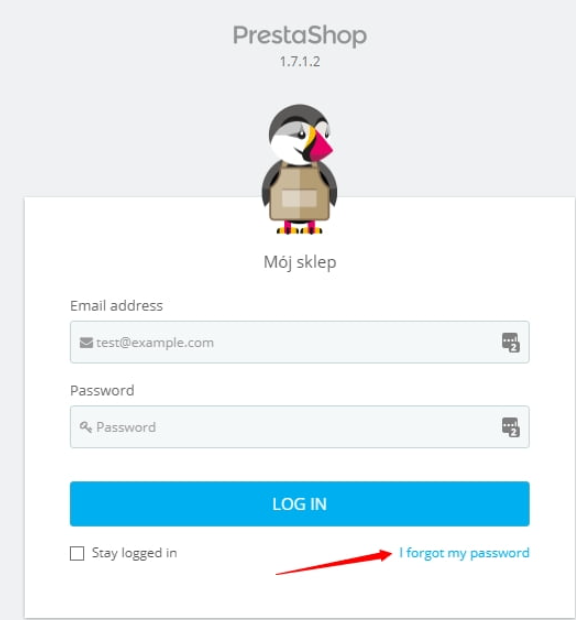

Apoi, în câmpul formularului care apare, introduceți adresa dvs. de e-mail:

Metoda prin modificarea bazei de date
Dacă nu reușiți să vă recuperați parola folosind metoda de bază, de exemplu pentru că nu aveți acces la adresa de e-mail asociată contului de administrator al magazinului, puteți efectua modificarea prin modificarea bazei de date.
Pasul 1 – Obținerea unui token
Prestashop 1.6.x
Conectați-vă la contul dvs. prin FTP și deschideți fișierul:
/config/settings.inc.php pentru vizualizare
Prestashop 1.7.x
Conectați-vă la contul dvs. prin FTP și deschideți fișierul:
/app/config/parameters.php pentru vizualizare
de unde puteți obține valoarea variabilei cookie_key :

Notă:
Dacă ați instalat scriptul automat din panoul mybox, aceste fișiere conțin și numele de utilizator și parola pentru baza de date folosită de magazinul dvs. Veți avea nevoie de aceste informații în pasul doi.

Pasul 2 – modificarea bazei de date
1. După ce v-ați autentificat în panoul mybox, accesați secțiunea Baze de date.

2. Apoi, când veți vedea pagina cu lista bazelor de date pe care le dețineți, în colțul din dreapta sus veți găsi un link către panoul phpMyAdmin.

3. Se va deschide un formular de autentificare într-o fereastră separată a browserului. Folosiți datele din baza de date pe care le-ați specificat la crearea acesteia sau pe care le-ați descărcat din fișierul de configurare la pasul unu.
4. Extindeți lista de tabele și căutați-o pe cea numită ps_employee
(rețineți că, dacă aveți un prefix diferit, căutați _employee în numele tabelului).

5. Dacă faceți clic pe numele tabelului, se va afișa conținutul acestuia, mai exact utilizatorii, cum ar fi administratorii și angajații. Găsiți în listă utilizatorul a cărui parolă doriți să o modificați și faceți clic pe Editare.

Pasul 3 – Schimbați-vă parola
6. În această etapă, va fi afișat un formular pentru editarea datelor utilizatorului. Câmpul care vă interesează este: passwd

7. Din partea stângă, extindeți lista și selectați MD5 – aceasta este o formă de criptare a parolei. Apoi, în ultimul câmp care conține un șir de caractere, ștergeți-l și lipiți valoarea cookie_key obținută la pasul unu. Fără spații suplimentare, introduceți noua parolă pe care doriți să o setați pentru acest utilizator. Apoi, faceți clic pe butonul Execute din dreapta, sub câmpurile formularului.
Parola dvs. a fost modificată și vă puteți autentifica în panoul de administrare al magazinului dvs. folosind noile date de autentificare.