Migrarea unui site web către mybox înseamnă copierea fișierelor, a bazei de date și a conținutului de e-mail de la furnizorul actual de găzduire și redirecționarea domeniului către serverele mybox. Există două modalități de a face acest lucru: folosind suplimentul Website Migration (recomandat) sau efectuând migrarea manual.
→ Cum să comandați o migrare a site-ului web în faza de acces anticipat
Migrare manuală – pas cu pas
Utilizați această opțiune dacă doriți să vă migrați singur site-ul web. Înainte de a începe, asigurați-vă că aveți acces FTP și un export al bazei de date de la furnizorul actual de găzduire.
Înainte de a începe
- Faceți o copie de rezervă a fișierelor – descărcați toate fișierele site-ului de la furnizorul actual de găzduire prin FTP pe computerul dvs. local
- Exportați baza de date - dacă site-ul dvs. utilizează o bază de date (WordPress, Joomla etc.), exportați-o ca fișier .sql folosind phpMyAdmin sau un instrument similar de la furnizorul dvs. actual
- Dezactivați conținutul nou - dacă migrați un blog sau un magazin online, dezactivați temporar comentariile și comenzile pentru a evita pierderea datelor în timpul transferului
Pasul 1 – Parcați-vă domeniul

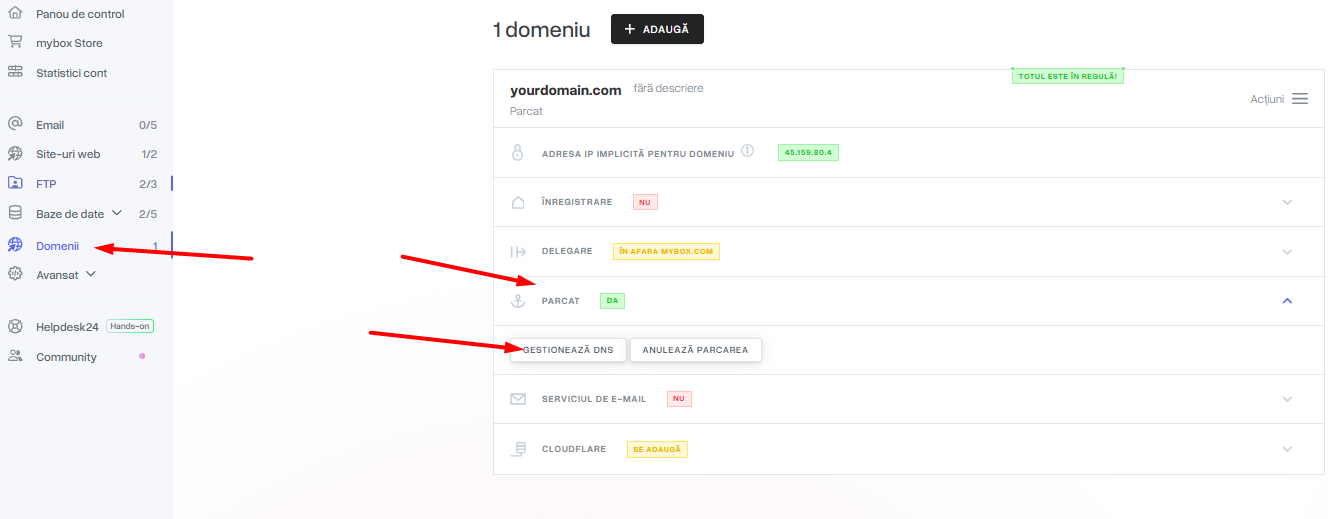
Conectați-vă la panoul mybox și accesați Domenii → Adăugare → Parcare domeniu. Introduceți numele domeniului și faceți clic pe Parcare domeniu.
Astfel, domeniul va fi înregistrat în contul dvs., ceea ce vă permite să creați un site web și să pregătiți fișierele înainte de a modifica setările DNS.
Pasul 2 – Creați un site web
Accesați Site-uri web → Adăugare și selectați Site web gol. După ce specificați adresa domeniului, site-ul web va fi creat. Faceți clic pe Afișați datele de acces pentru a salva datele de autentificare FTP și detaliile bazei de date MySQL – veți avea nevoie de acestea în pașii următori.
Pasul 3 – Încărcați fișierele site-ului web prin FTP
Utilizați un client FTP, cum ar fi FileZilla, pentru a vă conecta la contul dvs. mybox folosind datele de autentificare din Pasul 2. Încărcați toate fișierele site-ului web în directorul public_html.
Pasul 4 - Actualizați detaliile de conectare la baza de date
Înainte de a importa baza de date, actualizați setările de conectare din fișierul de configurare al site-ului dvs. web. Pentru WordPress, acesta este wp-config.php. Înlocuiți vechiul nume al bazei de date, numele de utilizator, parola și gazda cu valorile afișate în Afișați datele de acces.
Pasul 5 - Importați baza de date
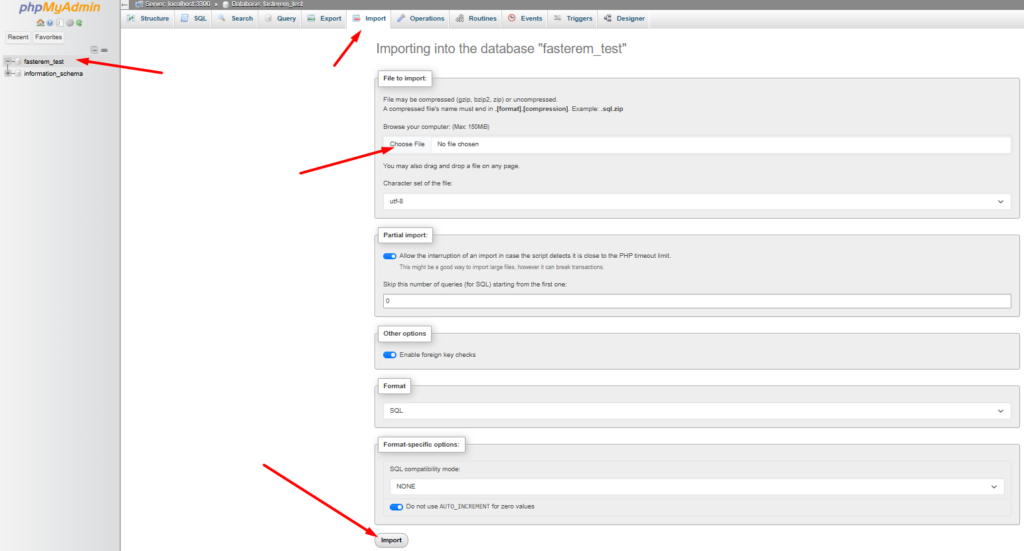
Deschideți phpMyAdmin prin Baze de date → Baze de date MySQL din panoul mybox. Conectați-vă cu datele de autentificare ale bazei de date, selectați baza de date din partea stângă, apoi accesați Import. Selectați fișierul .sql și faceți clic pe Go.
Pasul 6 – Testați site-ul web înainte de a modifica setările DNS
Înainte de a actualiza serverele de nume, verificați dacă site-ul web funcționează corect pe serverele mybox modificând temporar fișierul hosts local. Acest lucru permite browserului dvs. să rezolve domeniul la adresa IP mybox fără a afecta vizitatorii activi.
→ Cum să testați site-ul web pe mybox înainte de a modifica DNS-ul
Pasul 7 – Actualizați serverele de nume
Odată ce vă asigurați că site-ul funcționează corect, accesați panoul de control al registratorului de domenii și actualizați serverele de nume la:
- ns1.mybox.com
- ns2.mybox.com
Propagarea DNS poate dura până la 24 de ore. În acest interval, site-ul web poate fi găzduit de pe vechiul sau noul server, în funcție de locația vizitatorului – acesta este un comportament normal.
Opțional: actualizați mai întâi înregistrarea A
Pentru a reduce la minimum timpul de nefuncționare, puteți actualiza înregistrarea A la furnizorul dvs. actual înainte de a schimba serverele de nume. Setați-l la adresa IP afișată în Domenii → Gestionare DNS din panoul mybox și setați cea mai mică valoare posibilă pentru TTL. Acest lucru permite propagarea mai rapidă a modificării DNS.