


Dacă doriți să primiți mesaje în căsuța poștală a domeniului dvs. și să răspundeți la acestea identificându-vă cu domeniul dvs. folosind aplicația gmail.com, trebuie doar să urmați câțiva pași.
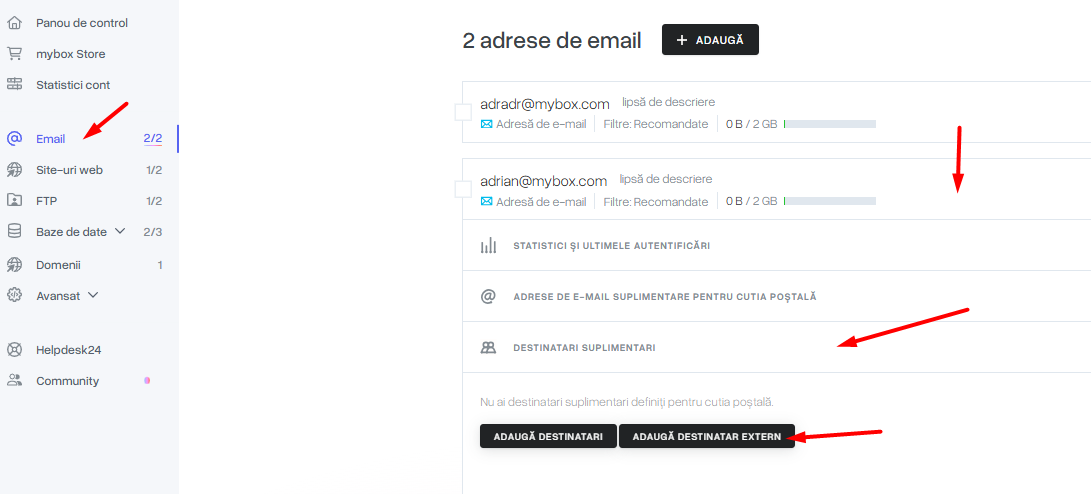
1. Din panoul mybox, accesați secțiunea “E-mail” și, după ce selectați căsuța poștală, extindeți detaliile acesteia și faceți clic pe opțiunea de a adăuga un destinatar extern.
Acolo, introduceți adresa căsuței dvs. poștale de pe gmail.com, unde vor fi redirecționate e-mailurile din căsuța poștală indicată.

2. Apoi, conectați-vă la contul gmail.com și accesați secțiunea “Conturi” din setări, iar sub “Trimite ca”, selectați opțiunea de a adăuga o altă adresă de e-mail.

3. În caseta care apare, introduceți un nume ușor de reținut, de exemplu Contact, precum și adresa de e-mail din domeniul dvs., apoi faceți clic pe butonul “Next”.

4. Pe pagina următoare, completați detaliile ca și cum ați configura o aplicație de e-mail. Acest pas este necesar pentru a putea trimite e-mailuri de la gmail.com identificându-vă cu propria adresă de e-mail. Asigurați-vă că în câmpul serverului SMTP este introdusă adresa: smtp.mybox.com, că portul este setat la 587 și că opțiunea TLS este bifată.
Numele complet al contului dvs. mybox.com și parola setată la crearea acestuia sunt utilizate pentru autentificare.

După ce faceți clic pe butonul “Adăugați cont”, veți primi un mesaj de la adresa gmail.com în căsuța de primire mybox.com, prin care se verifică dacă aceasta vă aparține. Odată aprobat, veți putea trimite mesaje.