


Pentru a importa corect căsuța de e-mail Gmail, asigurați-vă că ați urmat în prealabil pașii descriși mai jos:
- Activarea accesului prin IMAP.
- Dezactivarea opțiunii de grupare a mesajelor în firuri de discuție.
- Activarea verificării în doi pași.
- Generarea unei parole pentru aplicație.
- Importarea comenzii din panoul mybox.
Nu știi cum să verifici și să urmezi pașii descriși mai sus? Suntem aici să te ajutăm!
Cuprins
Cum se activează IMAP în Gmail:
- Conectați-vă la contul dvs. Gmail.
- Faceți clic pe pictograma de setări din colțul din dreapta sus al ecranului (rotiță).
- Selectați “Vedeți toate setările”.
- Accesați fila “Redirecționare și POP/IMAP”.
- Selectați “Activați IMAP”.
- Faceți clic pe “Salvați modificările”.
Pentru a dezactiva conversațiile în Gmail:
- Conectați-vă la contul dvs. Gmail.
- Faceți clic pe pictograma de setări din colțul din dreapta sus al ecranului (rotiță).
- Selectați “Vedeți toate setările”.
- Accesați fila “General”.
- Selectați “Vizualizare fir de discuție”.
- Selectați opțiunea “Dezactivare vizualizare fir de discuție”.
- Faceți clic pe “Salvați modificările”.
Pentru a activa autentificarea în doi pași în Gmail:
- Conectați-vă la contul dvs. Gmail.
- Faceți clic pe contul dvs. Google din colțul din dreapta sus al ecranului și selectați “Cont” sau “Gestionarea contului” sau accesați direct pagina: https://myaccount.google.com/apppasswords
- Accesați fila “Securitate”.
- Derulați în jos și găsiți opțiunea “Verificare în doi pași”. Faceți clic pe butonul “Activați”.
- Urmați instrucțiunile de pe ecran și introduceți numărul de telefon care va fi utilizat pentru verificare.
- Veți primi un cod de verificare pe telefon. Introduceți acest cod pe ecran pentru a confirma că doriți să activați verificarea în doi pași.
- Faceți clic pe butonul “Gata” pentru a finaliza procesul de activare a verificării în doi pași.
Cum să generați o parolă pentru o aplicație în Gmail:
- Conectați-vă la contul dvs. Gmail.
- Faceți clic pe contul dvs. Google din colțul din dreapta sus al ecranului și selectați “Cont” sau “Gestionare cont”.
- Accesați fila “Securitate”.
- Derulați în jos și găsiți opțiunea “Parole pentru aplicații”. Faceți clic pe ea.
- Selectați aplicația pentru care doriți să generați o parolă, de exemplu “Mail”.
- Selectați “Altele” ca tip de dispozitiv și dați un nume aplicației.
- Faceți clic pe butonul “Creați”.
- Veți primi o parolă unică pe care trebuie să o copiați și să o utilizați în aplicația pentru care a fost generată.
Cum se comandă importul unei căsuțe poștale în panoul mybox:
- Conectați-vă la panoul mybox.
- Accesați secțiunea “E-mail” din meniul din stânga.
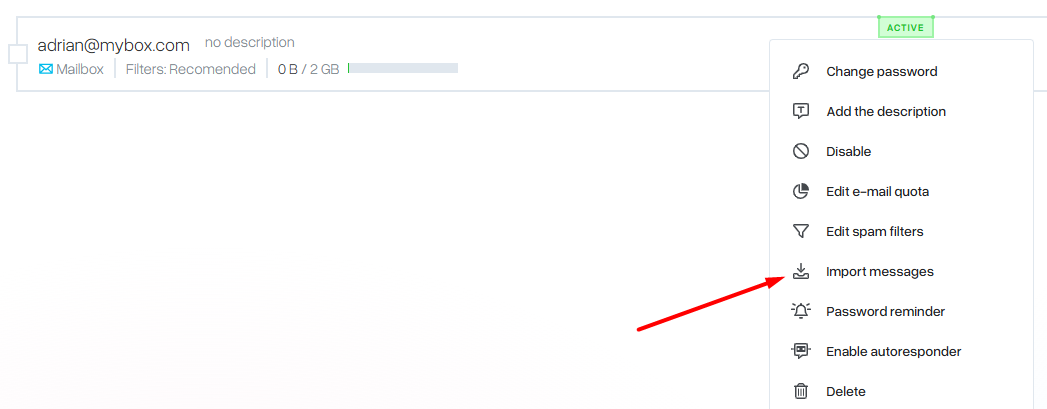
- Lângă căsuța poștală selectată, selectați “Import mesaje” din meniul “Acțiuni”.
- Din lista “selectați o adresă de server”, selectați opțiunea “Gmail”.
- În câmpul “cutie poștală sursă”, introduceți adresa dvs. Gmail, iar în câmpul pentru parolă, parola pentru aplicație generată prin procedura descrisă mai sus.
- Faceți clic pe butonul “Comandă import” pentru a începe procesul.
