


Dacă vă mutați magazinul PrestaShop pe un domeniu nou, trebuie să actualizați atât configurația de găzduire, cât și setările magazinului, astfel încât PrestaShop să se încarce corect la noua adresă.
Cuprins
Înainte de a începe
Înainte de a schimba domeniul:

Asigurați-vă că există un certificat SSL activ pentru noul domeniu, în cazul în care se va utiliza HTTPS.
Adăugați noul domeniu la contul dvs. de găzduire.
Asigurați-vă că domeniul este direcționat către serviciul de găzduire corect.
Pașii pe care trebuie să îi urmați
1. Mai întâi, trebuie să creați o pagină nouă goală sub domeniul țintă.
2. În fila "Directory" a contului web, trebuie să indicați directorul existent din care a fost încărcat site-ul web până acum.
Puteți verifica calea paginii în panoul MyBox, în fila “Informații despre pagină”.
3. Acum conectați-vă la panoul de administrare al magazinului dvs. "PrestaShop".
4. După autentificare, accesați secțiunea Configurare / Preferințe / Mișcare
Pe pagina care apare, veți găsi o filă Setare URL magazin , unde trebuie să introduceți o nouă adresă/un nou domeniu în ambele câmpuri. Salvați modificările făcând clic pe butonul din colțul din dreapta jos al filei.
5. Uneori , "PrestaShop" poate reține în continuare vechea adresă de domeniu după o astfel de modificare. În meniu, accesați secțiunea Configurare / Avansat / Performanță.
Apoi, în colțul din dreapta sus al paginii, selectați "Goliți cache-ul".
Dacă nu aveți acces la panoul de administrare al magazinului dvs., puteți efectua modificarea prin baza de date
1. Conectați-vă la baza de date a magazinului dvs. folosind „phpMyAdmin”. AICI veți găsi informații despre unde puteți găsi această opțiune în panoul mybox.

2. După ce selectați numele bazei de date și extindeți lista tabelelor pe care le conține aceasta, găsiți tabelul numit ps_configuration.
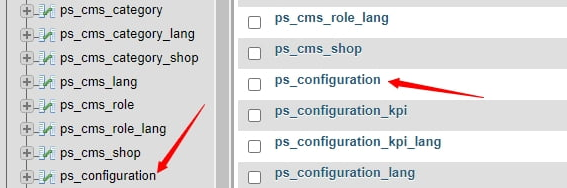
3. În tabelul ps_configuration, găsiți două elemente, și anume PS_SHOP_DOMAIN și PS_SHOP_DOMAIN_SSL, apoi faceți clic pe butonul de editare indicat de săgeată.

4. În fereastra care se deschide, modificați câmpul valoare cu un nou nume de domeniu, apoi faceți clic pe butonul Go / Execute.
PrestaShop 1.7 și versiuni ulterioare
În PrestaShop 1.7, informațiile despre domeniu sunt stocate de obicei în:
ps_shop_urlDeschideți acest tabel și actualizați câmpurile relevante ale domeniului cu noua adresă.
Salvați modificările și goliți cache-ul PrestaShop, dacă este posibil.
Probleme frecvente după schimbarea domeniului
Dacă magazinul redirecționează în continuare către vechiul domeniu:
- Goliți cache-ul PrestaShop.
- Goliți cache-ul browserului.
- Verificați valorile stocate în baza de date.
- Verificați dacă există adrese URL codificate direct în modulele sau setările temei.
- Asigurați-vă că noul domeniu indică directorul corect al site-ului web.
Rezumat
Pentru a schimba domeniul unui magazin PrestaShop, adăugați noul domeniu în panoul mybox, direcționați-l către directorul site-ului existent și actualizați setările URL-ului magazinului în Configurare → Parametri magazin → Trafic și SEO. Dacă nu puteți accesa panoul de administrare, puteți actualiza domeniul direct în baza de date folosind tabelul ps_configuration sau tabelul ps_shop_url pentru versiunile mai noi de PrestaShop.