


1. Când doriți să adăugați un alt cont de e-mail în Mozilla Thunderbird, faceți clic pe orice cont, apoi va apărea o filă în care trebuie să faceți clic pe "Creați un cont nou".
2. În noua fereastră „Configurare cont de e-mail”, completați următoarele câmpuri de text: În câmpul „Nume și prenume”, introduceți numele și prenumele dvs. (acestea vor fi afișate la trimiterea e-mailurilor).

3. În câmpul „Adresă de e-mail”, introduceți adresa de e-mail creată în panoul mybox. În câmpul „Parolă”, introduceți parola contului nostru de e-mail. Apoi, bifați caseta „Reține parola”, astfel încât să nu mai fie necesar să introduceți parola din nou atunci când descărcați și trimiteți e-mailuri.
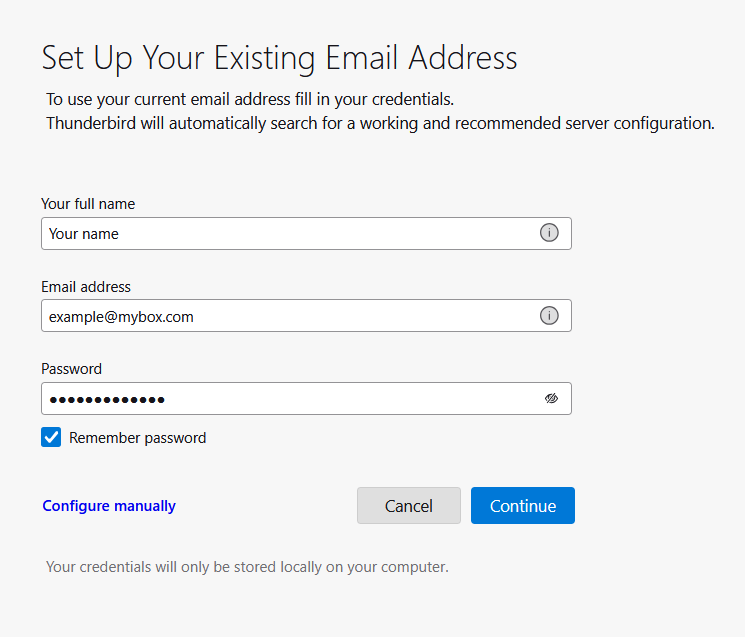
4. Faceți clic pe butonul „Continuare”. Configurația ar trebui să se descarce automat de pe server și să arate ca în imaginea „Configurare automată”. Dacă arată la fel, putem trece direct la punctul 9.


5. Dacă configurația nu a putut fi descărcată automat sau dacă arată diferit, faceți clic pe opțiunea "Configurare manuală". După ce faceți clic pe aceasta, vor apărea câmpurile pentru configurarea serverului de e-mail. Completăm câmpul „Server de e-mail de intrare” în funcție de protocolul selectat (IMAP sau POP3).
6. Dacă doriți ca folderele de e-mail să se sincronizeze cu serverul, selectați IMAP ca „Server de e-mail de intrare”. Apoi introduceți imap.mybox.com în câmpul „Adresă server” și 993 în câmpul „Port”. Apoi, selectați valoarea „SSL/TLS” în câmpul „SSL”. Pentru „Autentificare”, selectați „Parolă normală”.

7. Dacă doriți ca folderele de e-mail să se afle doar pe computerul local, selectați POP3 ca server de e-mail primite. Apoi, introduceți pop3.mybox.com în câmpul „Adresă server”. Introduceți apoi 995 în câmpul „Port”. Apoi, în câmpul SSL, selectați valoarea SSL/TLS. Pentru Autentificare, selectați Parolă normală.

8. Apoi, completați câmpurile pentru serverul de e-mail de ieșire conform instrucțiunilor de mai jos. În câmpul "Adresă server", introduceți smtp.mybox.com. În câmpul "Port", introduceți 587. Apoi, bifați opțiunea STARTTLS în câmpul SSL. Pentru Autentificare, selectați Parolă normală.
9. În câmpul Nume de utilizator, introduceți adresa noastră de e-mail (de exemplu, [email protected])
10. După configurarea setărilor serverului de e-mail, faceți clic pe butonul „Re-test” și apoi pe „Done”. Thunderbird va verifica dacă informațiile introduse sunt corecte și, dacă este cazul, contul va fi adăugat.