


Acest articol explică cum să adăugați un nou site web în contul dvs. mybox. Puteți găzdui un site web pe propriul domeniu sau pe un subdomeniu. Înainte de a începe, asigurați-vă că domeniul dvs. este deja parcat în fila Domenii – acest lucru este necesar pentru a crea un site web sub acel domeniu.
Dacă configurați WordPress, puteți sări peste configurarea manuală și să utilizați în schimb AI Website Builder – acesta creează un site web gata de utilizare în câteva minute.
Cuprins
Cum se adaugă un site web nou

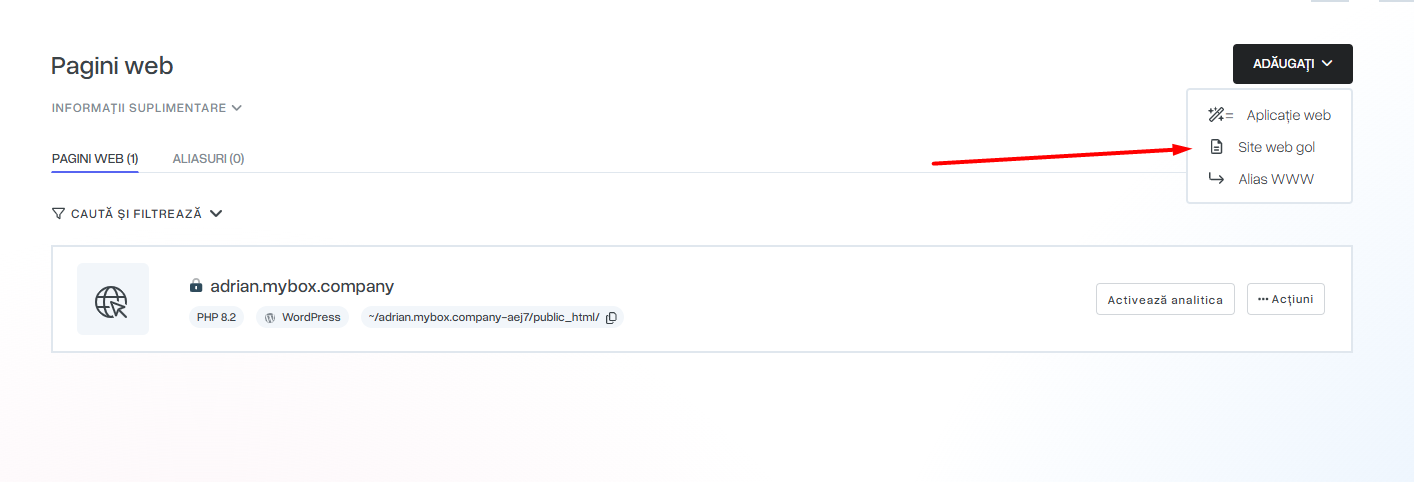
Pasul 1 – Deschideți fila „Site-uri web” Autentificați-vă în panoul mybox și accesați fila Site-uri web. Faceți clic pe +Adăugare și selectați Site web gol din listă.
Pasul 2 – Introduceți numele site-ului web Introduceți un nume pentru site-ul dvs. web. Acest nume va fi utilizat pentru a crea structura de directoare pe server, inclusiv folderul public_html în care vor fi stocate fișierele site-ului dvs. web. Dacă doriți un alt nume de director, introduceți-l în câmpul Director cont web.
Pasul 3 – Setați versiunea PHP Selectați versiunea PHP necesară site-ului dvs. web. Dacă nu sunteți sigur, lăsați setarea implicită – aceasta funcționează pentru majoritatea site-urilor web, inclusiv WordPress.
Pasul 4 – Configurați setările opționale
Baza de date MySQL – creează o bază de date legată de acest site web. Necesară pentru WordPress și pentru majoritatea platformelor CMS.
Caracter wildcard – dacă este activat, traficul provenit de la subdomenii inexistente este redirecționat către acest site web. Lăsați-l dezactivat, cu excepția cazului în care aveți nevoie de el în mod specific.
Cont FTP – creează un cont de autentificare FTP dedicat pentru acest site web. Este util dacă doriți să gestionați fișierele direct printr-un client FTP.
Pasul 4 – Faceți clic pe Adăugare După completarea formularului, faceți clic pe Adăugare. Se va afișa starea instalării. Dacă ați creat un cont FTP sau o bază de date, vi se vor afișa datele de acces – le puteți descărca și în format PDF.

Pasul 5 – Faceți clic pe "Adăugare" După completarea formularului, faceți clic pe „Adăugare”. Se va afișa starea instalării. Dacă ați creat un cont FTP sau o bază de date, vi se vor afișa datele de acces – le puteți descărca și în format PDF.
Parola contului FTP va fi vizibilă timp de 3 zile, apoi va fi ascunsă. Dacă închideți fereastra de instalare înainte de a salva datele de autentificare, le puteți recupera oricând făcând clic pe Acțiuni → Date de acces lângă site-ul web.

Ce urmează
Odată adăugat, site-ul web va apărea în lista dvs. de site-uri web. Acum puteți încărca fișiere prin FTP, instala WordPress folosind Autoinstaller sau configura setările domeniului dvs.
Parcarea domeniilor este disponibilă în R1 – poți conecta propriul domeniu sau poți folosi un subdomeniu mybox gratuit (de exemplu, numele-tău.mybox.me).