


Dacă doriți să adăugați un produs nou în magazinul dvs. PrestaShop, din coloana din stânga, din meniul Vânzări, selectați Catalog și apoi subcategoria Produse. Astfel veți avea acces la un panou de control unde puteți adăuga, elimina sau edita stocul magazinului dvs.
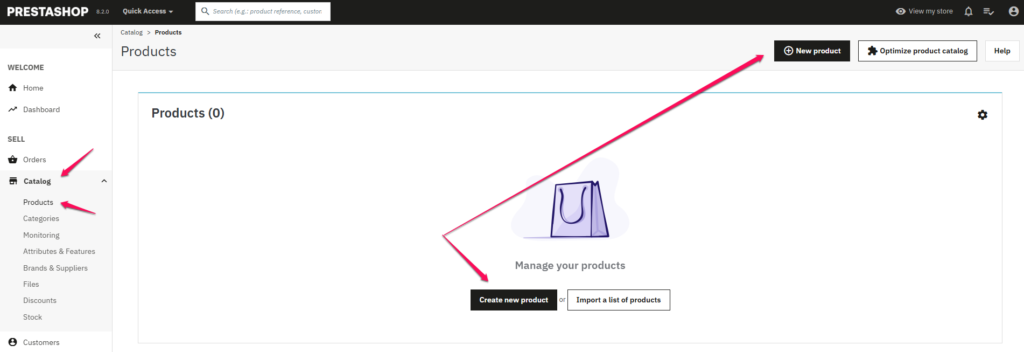
În colțul din dreapta sus, selectați butonul +Produs nou. Odată ce apăsați această opțiune, veți fi redirecționați către un panou nou, unde veți crea un articol nou pas cu pas. Mai întâi, introduceți numele și tipul produsului. Puteți alege dintre: un produs standard, un pachet de produse și un produs virtual.

Un produs standard este un articol fizic vândut în magazinul dvs. PrestaShop, cum ar fi pantaloni, o bicicletă sau un scaun. Un pachet de produse este un set format din cel puțin două produse existente, cum ar fi o masă + un scaun, un telefon + o husă. Un produs virtual se referă la serviciile, fișierele sau aplicațiile care vor fi vândute într-un magazin online.

Sub setările "Nume" și "Tip" sunt afișate 6 secțiuni (file), în care trebuie să configurați informațiile de bază despre noul produs. Astăzi vom discuta despre fila "Setări de bază". Aceste setări reprezintă parametrii și datele care sunt vizibile în magazinul dvs. Aici ar trebui să adăugați imagini ale produsului, descrieri, caracteristici, marca, prețul sau alte produse conexe.
Cuprins
Fotografii
Imaginile produselor pot fi adăugate în format .jpg, .gif sau .png. Dimensiunea minimă recomandată a fotografiilor într-un șablon standard este de 800 x 800 pixeli. Rețineți că fotografiile publicate trebuie să reflecte fidel produsul oferit și să îl prezinte din diferite perspective.
Este recomandabil ca acestea să fie fotografii realizate special pentru magazinul dvs. online, și nu descărcate de la un furnizor sau distribuitor. Fotografiile originale pot influența pozitiv poziția magazinului dvs. în motorul de căutare și îl pot face să se distingă de concurență.
Combinații
Combinațiile de produse nu sunt altceva decât o scurtă informație despre faptul că produsul este disponibil într-o singură mărime și culoare, de exemplu o carte, sau în mai multe mărimi, de exemplu pantaloni.
Selectând "Produs cu combinații", veți avea acces la setări avansate unde puteți introduce atribute ale produsului, precum mărimea și culoarea.
Index
În câmpul "Index", introduceți numărul de referință individual al produsului. Fiecare produs trebuie să aibă propriul index, astfel încât să puteți găsi rapid și cu precizie produsul în magazinul dvs. Acesta este un pas esențial pentru ca magazinul dvs. PrestaShop să funcționeze rapid și corect.
Cantitate
Câmpul Cantitate afișează stocul magazinului pentru produs.
Pentru a integra acest articol în stocul dvs. actual, trebuie să activați opțiunea Gestionare avansată a stocului.
Rezumat și descriere
Secțiunea "Rezumat" conține o descriere concisă a produsului, care prezintă cele mai importante caracteristici ale acestuia într-o singură propoziție.
Această descriere este afișată în partea de sus a paginii produsului, în motorul de căutare și în lista de produse. În mod implicit, lungimea maximă a acestei secțiuni este de 800 de caractere.
Secțiunea "Descriere" reprezintă o descriere completă și detaliată a produsului oferit. Nu uitați să mențineți această descriere cât mai detaliată posibil și, cel mai important, originală. Copierea descrierilor de la producători sau concurenți poate duce la un clasament mai slab în motoarele de căutare, fără a mai menționa consecințele legale ale copierii neautorizate a proprietății intelectuale a unei alte companii. De asemenea, merită să acordați atenție formei de prezentare a descrierii. Punctuația caracteristicilor, paragrafele clare sau alinierea textului au un efect pozitiv asupra percepției potențialilor clienți. O descriere detaliată a produsului poate avea până la 21.844 de caractere.
Caracteristici
Aici puteți specifica caracteristicile produsului pe care îl oferiți. Din lista de caracteristici, selectați cele corespunzătoare produsului și completați-le în câmpul "Valoare individuală". De asemenea, puteți alege o valoare prestabilită.
Dacă abia vă începeți aventura cu un magazin online și lista derulantă de caracteristici este goală, ar trebui să o creați în prealabil. Pentru a face acest lucru, în coloana din stânga, selectați Vânzări și Catalog, apoi Atribute și Caracteristici. În fila Funcții, apăsați butonul +Adăugați o caracteristică nouă pentru a defini toate valorile necesare afacerii dumneavoastră. Rețineți că valorile pe care le definiți sunt utilizate doar pentru a afișa variantele de sortiment disponibile în magazinul dvs. Nu este o opțiune care vă permite să alegeți, de exemplu, mărimea sau culoarea produsului. Aceasta este o setare extrem de utilă pentru ca filtrele de categorie să funcționeze corect.
Marcă
Pentru a adăuga o marcă produsului dvs., selectați numele mărcii din lista derulantă. Dacă lista este goală, urmați aceiași pași ca și în cazul funcției.
Din coloana din stânga, selectați Vânzări, Catalog, apoi Mărci și furnizori și, în fila corespunzătoare, adăugați o nouă marcă sau un nou furnizor folosind butoanele +Adăugați o nouă marcă sau, în mod similar, în fila Furnizori, faceți clic pe butonul +Adăugați un nou furnizor.
Produs asociat
Alegând un produs asociat, puteți sugera clienților ce alte articole din sortiment merită atenția lor. Aceste produse ar trebui să se completeze reciproc sau să corespundă între ele într-un fel sau altul.
De exemplu, dacă vindeți o masă, puteți oferi scaune ca parte a unui produs asociat. Produsele asociate vor fi afișate pe pagina produsului, în partea de jos a vitrinei magazinului. Este o idee bună să lăsați această etapă pentru final, după ce toate produsele au fost încărcate în magazinul dvs. PrestaShop. Astfel, veți avea acces la întreaga gamă a magazinului dvs., iar potrivirea produselor între ele va fi mult mai ușoară și mai rapidă. Veți evita să reveniți în mod repetat la aceeași secțiune de produse.
Preț
În secțiunea Preț a magazinului PrestaShop, puteți seta prețul net al produsului, prețul brut și valoarea taxei cu care se vinde articolul. Dacă doriți să setați mai multe atribute de preț, accesați fila „Prețuri”. Puteți introduce, de exemplu, costurile de achiziție ale sortimentului, astfel încât calculul profitului să se efectueze automat.
Categorii
Categoriile reprezintă locul în care un anumit produs va fi afișat pe pagina magazinului. În funcție de domeniul de activitate și de sortiment, este obișnuit ca un produs să fie atribuit mai multor categorii. Prin urmare, înainte de a începe să adăugați produse în magazinul dvs., gândiți-vă bine la structura magazinului și creați toate categoriile de care aveți nevoie. Astfel, veți economisi mult timp atunci când adăugați produse noi în magazinul dvs. PrestaShop.