


Mozilla Thunderbird include o funcționalitate de calendar integrată și acceptă protocolul CalDAV, permițându-vă să vă sincronizați calendarul Mybox direct cu aplicația.
Odată configurate, evenimentele, întâlnirile, mementourile și întâlnirile recurente se vor sincroniza automat între Thunderbird și contul dvs. Mybox.
Cuprins
Cerințe preliminare

Înainte de a configura Thunderbird, asigurați-vă că:
- Accesul CalDAV a fost activat pentru calendarul dvs. Mybox.
- Aveți detaliile de conectare CalDAV.
- Cunoașteți numele de utilizator și parola asociate cu calendarul.
Adăugarea unui calendar CalDAV
Pasul 1
Deschideți Mozilla Thunderbird.
Pasul 2
Treceți la vizualizarea Calendar.
Pasul 3
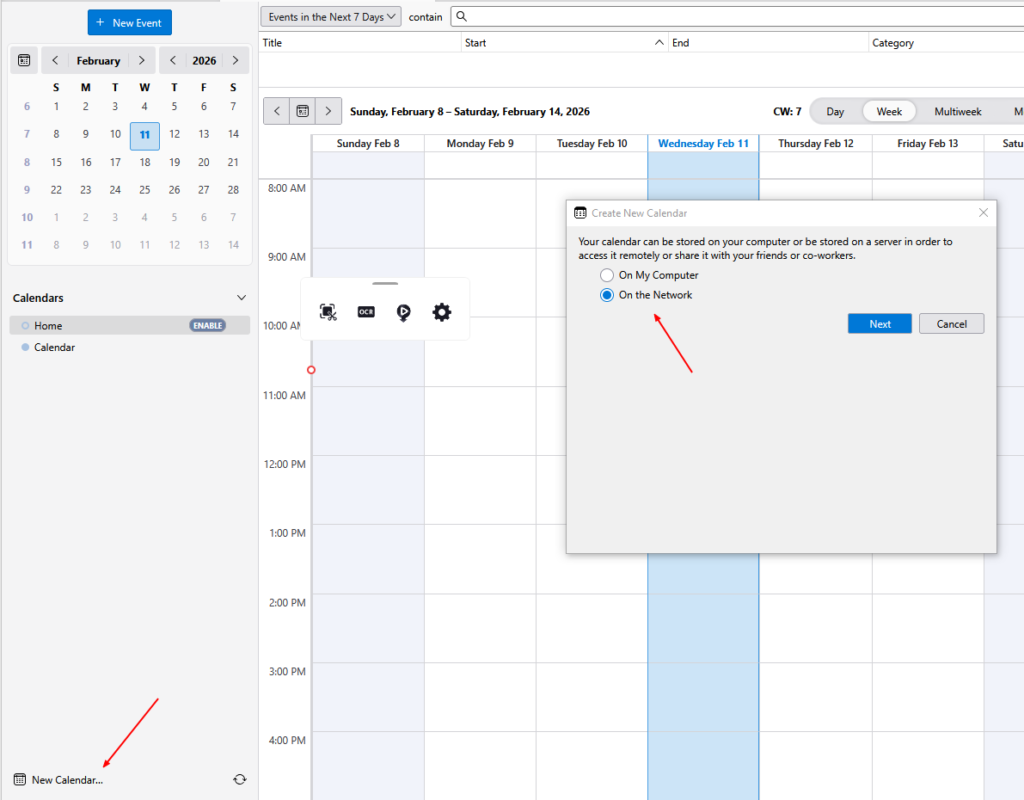
Faceți clic pe butonul + (Adăugați calendar).
Pasul 4
În expertul care apare, selectați:
În rețea
sau
Calendar la distanță
în funcție de versiunea dvs. de Thunderbird.
Faceți clic pe:
Următorul
pentru a continua.
Introducerea detaliilor CalDAV
Pasul 1
Selectați:
CalDAV
ca tip de calendar.
Pasul 2
Introduceți detaliile de conectare CalDAV furnizate pentru calendarul dvs. Mybox.
Informațiile tipice includ:
- URL-ul calendarului
- Numele de utilizator (adresa de e-mail completă)

Pasul 3
Faceți clic pe:
Găsiți calendare
Thunderbird va încerca să se conecteze la server și să preia calendarele disponibile.
Autentificare
Când vi se solicită, introduceți parola asociată cu calendarul dvs. CalDAV.
Faceți clic pe:
Autentificare
pentru a vă autentifica.
Opțional, puteți permite aplicației Thunderbird să salveze parola pentru utilizare ulterioară.

Abonarea la calendar
După autentificarea cu succes, Thunderbird va afișa calendarele disponibile asociate contului dumneavoastră.
Selectați calendarul pe care doriți să îl sincronizați și faceți clic pe:
Abonați-vă
Calendarul va fi apoi adăugat în Thunderbird.

Sincronizare
După configurare, Thunderbird va sincroniza automat:
- Evenimente
- Întâlniri
- Mementouri
- Întâlniri recurente
- Actualizări ale calendarului
Modificările efectuate în Thunderbird vor fi sincronizate cu Mybox, iar modificările efectuate în webmail-ul Mybox vor apărea în Thunderbird în timpul următorului ciclu de sincronizare.
Depanare
Dacă calendarul nu poate fi găsit sau sincronizat:
- Verificați dacă accesul CalDAV este activat.
- Verificați dacă adresa URL CalDAV este corectă.
- Confirmați că numele dvs. de utilizator este adresa de e-mail completă.
- Verificați dacă parola este corectă.
- Asigurați-vă că Thunderbird are acces la internet.
- Reporniți Thunderbird după ce ați efectuat modificări de configurare.
Rezumat
Pentru a vă conecta calendarul Mybox la Thunderbird:
- Deschideți vizualizarea Calendar.
- Faceți clic pe Adăugați calendar.
- Selectați Calendar la distanță.
- Alegeți CalDAV.
- Introduceți detaliile de conectare CalDAV.
- Autentificați-vă folosind datele de autentificare ale calendarului.
- Faceți clic pe Abonați-vă.
Calendarul dvs. Mybox va fi apoi sincronizat automat cu Thunderbird.