


Query Monitor este un plugin de depanare pentru WordPress care oferă informații despre interogările bazei de date, erorile PHP, cererile HTTP, hook-urile și performanța. Acesta poate ajuta la identificarea paginilor lente, a conflictelor dintre pluginuri și a problemelor tehnice care sunt dificil de diagnosticat doar din panoul de control WordPress.
Deoarece Query Monitor afișează informații tehnice, acesta este destinat în primul rând depanării și dezvoltării. În unele cazuri, echipele de asistență vă pot solicita să îl instalați pentru a colecta detalii suplimentare despre o problemă.
Cuprins
Ce poate afișa Query Monitor?

Query Monitor colectează informații de diagnosticare despre site-ul dvs. și le afișează direct în panoul de administrare WordPress.
În funcție de pagina pe care o vizualizați, acesta poate afișa:
- Interogări ale bazei de date și timpul de execuție al acestora.
- Avertismente și erori PHP.
- Solicitări API HTTP.
- Scripturi și foi de stil încărcate.
- Hook-uri și acțiuni executate de WordPress.
- Informații despre pluginuri și teme.
- Utilizarea memoriei și timpul de generare a paginii.
Aceste informații vă pot ajuta să determinați dacă un plugin, o temă sau o operațiune a bazei de date afectează performanța site-ului dvs.
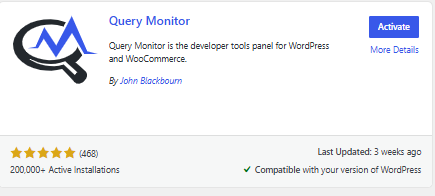
Cum se instalează Query Monitor
- Conectați-vă la panoul de administrare WordPress.
- Accesați Pluginuri → Adăugați un plugin nou.
- Căutați Query Monitor.
- Faceți clic pe Instalați acum.
- Faceți clic pe Activați.
După activare, în bara de instrumente de administrare va apărea un nou meniu Query Monitor.
Cum se deschide Query Monitor
- Deschideți orice pagină în timp ce sunteți conectat la WordPress.
- Căutați meniul Query Monitor în bara de administrare din partea de sus.
- Faceți clic pe meniu pentru a deschide panoul de diagnosticare.

Elementul din bara de instrumente afișează informații de bază, precum:
- Timpul total de generare a paginii.
- Numărul de interogări ale bazei de date.
- Utilizarea memoriei PHP.
- Orice erori sau avertismente detectate.
Selectarea meniului deschide raportul complet.

Cum să verificați interogările lente ale bazei de date
Interogările bazei de date sunt una dintre cele mai frecvente cauze ale încetinirii paginilor WordPress.
Pentru a le verifica:
- Deschideți Query Monitor.
- Selectați fila Interogări.
- Sortați lista după timpul de execuție.
- Analizați orice interogări care durează neobișnuit de mult.
Query Monitor afișează, de asemenea, ce plugin, temă sau componentă WordPress a generat fiecare interogare.
Cum să identificați problemele legate de pluginuri și teme
Dacă o pagină devine lentă sau începe să afișeze erori după instalarea unui plugin sau a unei teme:
- Deschideți pagina afectată.
- Deschideți Query Monitor.
- Verificați fila Erori PHP.
- Verificați fila Interogări pe componente.
- Căutați pluginuri sau teme care generează erori sau un număr neobișnuit de mare de interogări.
Un număr mare de interogări lente sau erori repetate poate indica faptul că un plugin necesită o investigație mai amănunțită.
Cum se verifică solicitările API
Unele pluginuri comunică cu servicii externe, cum ar fi furnizorii de servicii de plată, platformele de analiză sau serviciile de e-mail.
Pentru a inspecta aceste solicitări:
- Deschideți Query Monitor.
- Selectați fila Apeluri API HTTP.
- Verificați solicitările și timpii de răspuns.
Solicitările lente sau eșuate pot afecta comportamentul site-ului dvs.
Considerații importante
Query Monitor este conceput pentru depanare și dezvoltare. Cât timp este activ, acesta colectează informații de diagnosticare care pot afecta ușor performanța.
Din acest motiv:
- Utilizați pluginul numai atunci când investigați o problemă.
- Evitați să îl lăsați activ permanent pe site-urile cu trafic intens.
- Nu distribuiți capturi de ecran care conțin informații sensibile.
- Dezactivați pluginul după finalizarea depanării.
Vizitatorii care nu sunt autentificați în WordPress nu pot vedea informațiile afișate de Query Monitor.
La ce să vă așteptați
Query Monitor vă poate ajuta să identificați problemele de performanță și erorile tehnice, dar nu le remediază automat. Pluginul oferă informații de diagnosticare care vă pot ajuta pe dvs. sau pe echipa dvs. de asistență să înțelegeți cum funcționează WordPress în culise.
Dacă echipa de asistență vă solicită datele din Query Monitor, includeți capturi de ecran ale filelor relevante și descrieți pașii care au dus la apariția problemei.