


OpenCart este o platformă populară de comerț electronic open-source care vă permite să creați și să gestionați un magazin online. Deoarece OpenCart nu este disponibil ca program de instalare automată în panoul mybox, acesta trebuie instalat manual.
Acest ghid vă ghidează prin întregul proces de instalare.
Cuprins
Înainte de a începe

Before installing OpenCart, you should:
- Have a domain or website added in the mybox Panel.
- Create a blank website.
- Have access to FTP.
- Have access to a MySQL database.
Step 1: Create a Blank Website
- Log in to the mybox Panel.
- Navigate to:
Websites
- Click:
+ Add
- Select:
Blank Website
- Complete the form and create the website.
After the website is created, save the information displayed by the system, especially:
- Database name
- Database username
- Database password
- FTP account details
You will need these during installation.
Step 2: Download OpenCart
Visit the official OpenCart download page:
Download the latest stable version of OpenCart.
After downloading:
- Extract the ZIP archive on your computer.
- Locate the installation files.
Step 3: Upload the Files
Connect to your hosting account using FTP.
You can use applications such as:
- WinSCP
- FileZilla
- Cyberduck
Upload the OpenCart files to your website’s root directory.
By default, this is:
public_html
Step 4: Rename Configuration Files
Before starting the installer, OpenCart requires two configuration files to be renamed.
Root Directory
Locate:
config-dist.php
Rename it to:
config.php
Admin Directory
Navigate to:
public_html/admin
Locate:
config-dist.php
Rename it to:
config.php
Step 5: Start the Installer
Open your web browser and visit your website address:
https://yourdomain.com
The OpenCart installation wizard should launch automatically.
Step 6: Accept the License Agreement
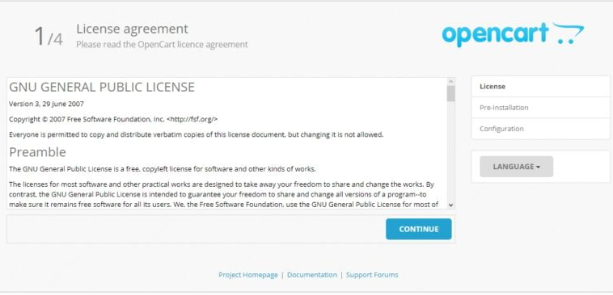
Primul ecran afișează acordul de licență OpenCart.
Citiți informațiile și faceți clic pe:
Continuați
sau
Următorul
în funcție de versiunea programului de instalare.
Pasul 7: Verificarea compatibilității serverului

OpenCart va verifica:
- Compatibilitatea versiunii PHP
- Extensiile PHP necesare
- Permisiunile fișierelor
- Fișierele de configurare
Dacă toate cerințele sunt îndeplinite, continuați făcând clic pe:
Continuați
Pasul 8: Configurați baza de date

Pe pagina de configurare a bazei de date, introduceți datele de autentificare pentru baza de date pe care le-ați primit la crearea site-ului web.
Câmpurile obișnuite includ:
Driver de bază de date
MySQLi
Gazdă bazei de date
localhost
Numele bazei de date
Introduceți numele bazei de date furnizat de panoul mybox.
Nume de utilizator
Introduceți numele de utilizator al bazei de date.
Parolă
Introduceți parola bazei de date.
Portul bazei de date
3306
Prefix tabel
Valoarea implicită este de obicei:
oc_
Puteți lăsa această valoare neschimbată, cu excepția cazului în care aveți un motiv specific pentru a o modifica.
Sfat
Când copiați datele de autentificare, asigurați-vă că nu se adaugă spații suplimentare înainte sau după valori.
După completarea formularului, faceți clic pe:
Continuați
Pasul 9: Creați contul de administrator
Introduceți detaliile contului dvs. de administrator OpenCart:
Nume de utilizator
Exemplu:
admin
Parolă
Alegeți o parolă puternică.
Adresă de e-mail
Introduceți o adresă de e-mail pe care o utilizați în mod activ.
Faceți clic pe:
Continuați
pentru a finaliza instalarea.

Pasul 10: Eliminați directorul de instalare
După finalizarea instalării, OpenCart va afișa un avertisment de securitate prin care vi se solicită să eliminați fișierele programului de instalare.
Folosind FTP, ștergeți directorul:
public_html/install
Ștergerea acestui director este necesară din motive de securitate și împiedică reinstalarea neautorizată a magazinului dvs.
Verificați instalarea
După ștergerea directorului de instalare:
Interfața magazinului
Accesați:
https://yourdomain.com
Panoul de administrare
Vizitați:
https://yourdomain.com/admin
Autentificați-vă folosind datele de autentificare ale administratorului create în timpul instalării.
Rezumat
Pentru a instala OpenCart:
- Creați un site web gol în panoul mybox.
- Descărcați OpenCart de pe site-ul oficial.
- Încărcați fișierele în
public_html. - Redenumiți ambele fișiere
config-dist.phpînconfig.php. - Lansați programul de instalare în browser.
- Introduceți datele de autentificare pentru baza de date.
- Creați contul de administrator.
- Finalizați instalarea.
- Ștergeți directorul
install.
Magazinul dvs. OpenCart este acum pregătit pentru configurare, gestionarea produselor și personalizare ulterioară.