


În mod implicit, pentru domeniile înregistrate sau parcate pe mybox.com și delegate către serverele noastre DNS, furnizăm în mod implicit înregistrările DKIM și SPF prezente în zona DNS.
Cu toate acestea, uneori există o cerință suplimentară privind prezența unei înregistrări DMARC.
Cuprins
Ce este DMARC?
O înregistrare DMARC (Autentificare, raportare și conformitate a mesajelor bazate pe domeniu) reprezintă o extensie a protecției oferite de înregistrările SPF și DKIM, cu diferența că DMARC vă permite să specificați reguli mai stricte pentru serverul care primește mesaje de la domeniul dvs. De asemenea, este un avantaj, presupunând că serverul țintă efectuează o astfel de verificare, faptul că evitați ca e-mailurile primite să fie tratate ca SPAM.
De unde se obține conținutul înregistrării DMARC pentru a fi adăugat în zona DNS?

Unul dintre serviciile care îți oferă posibilitatea de a genera conținutul înregistrării este: https://mxtoolbox.com/DMARCRecordGenerator.aspx
Odată ce ați accesat site-ul web, introduceți numele domeniului dvs. în câmpul formularului, apoi faceți clic pe butonul “Verificați înregistrarea DMARC”
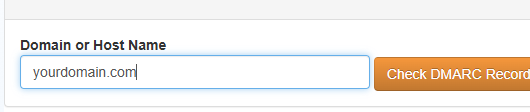
Pe pagina care se afișează, veți găsi informații despre cum ar trebui să arate înregistrarea din zona DNS, de exemplu:
Tip: TXT
Gazdă/Nume: _DMARC.domeniulvs.com
Valoare: v=DMARC1; p=none; rua=mailto:[email protected]; ruf=mailto:[email protected]; fo=1
În secțiunea din stânga, aveți opțiunea de a modifica adresele de e-mail la care vor fi primite notificările privind eventualele nereguli:

De exemplu, după ce ai notat în caiet informații despre cum ar trebui să arate înregistrarea ta, poți da clic pe butonul “Finalizează înregistrarea”, care va afișa o fereastră pop-up ce îți va permite să-ți creezi un cont pe MXToolbox și să primești notificări suplimentare.
Adăugarea unei înregistrări în panoul mybox
Pentru a adăuga o înregistrare, conectați-vă la panoul mybox, apoi accesați “Domenii”

Selectați un domeniu din listă și faceți clic pe numele acestuia pentru a afișa mai multe opțiuni. De acolo, selectați “Parked” și faceți clic pe butonul “Manage DNS”.
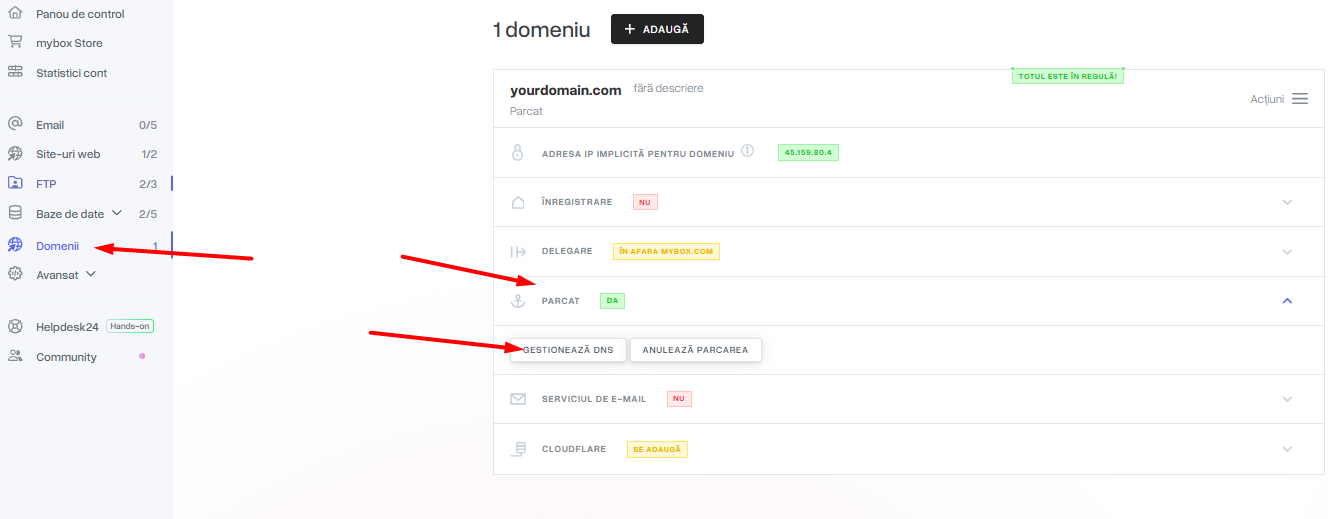
Pe pagina care se încarcă, selectați butonul “+Adăugare înregistrare”.

Completați caseta care apare conform exemplului:

În continuare:
- Nume: _dmarc – introduceți valoarea cu litere mici.
- Tip: TXT
- Valoare: Aici, lipiți conținutul pe care l-ați primit pe pagina generatorului.
- TTL: 900s – aceasta este valoarea implicită. O puteți lăsa așa cum este.
După ce ați terminat de introdus datele, faceți clic pe butonul “+Adăugați înregistrare DNS”.
Generatorul DMARC din panoul mybox
Pentru a adăuga o înregistrare prin intermediul expertului, conectați-vă la panoul mybox, apoi accesați secțiunea “Domenii”
Selectați un domeniu din listă și faceți clic pe numele acestuia pentru a afișa mai multe opțiuni. De acolo, selectați “Parked” și faceți clic pe butonul “Manage DNS”.
Apoi, în meniul “Acțiuni”, selectați “DMARC Builder”

În fereastra care apare, specificați acțiunea și introduceți adresa de e-mail, apoi faceți clic pe butonul “Adăugare”

Editare înregistrare
Pentru a edita o înregistrare prin intermediul asistentului, conectați-vă la panoul mybox, apoi accesați “Domenii”
Selectați un domeniu din listă și faceți clic pe numele acestuia pentru a afișa mai multe opțiuni. De acolo, selectați “Parked” și faceți clic pe butonul “Manage DNS”.
Apoi, faceți clic pe butonul “Editare” situat lângă înregistrarea DMARC și efectuați modificările. Apoi confirmați-le făcând clic pe butonul “Editare înregistrare DNS”.

Adăugarea sau modificarea înregistrărilor din zona DNS necesită așa-numita propagare, adică difuzarea modificărilor pe Internet, proces care poate dura până la 24 de ore.