


Dacă dețineți un magazin online pe platforma WooCommerce, configurarea corectă a cotelor de impozitare este esențială pentru o activitate legală și eficientă. În acest articol, vă vom arăta pas cu pas cum să configurați cotele de impozitare în WooCommerce. Veți învăța, de asemenea, cum să adaptați impozitele pentru diferite regiuni și cum să configurați TVA-ul.
Cuprins
Cum se activează opțiunea de taxe în WooCommerce?
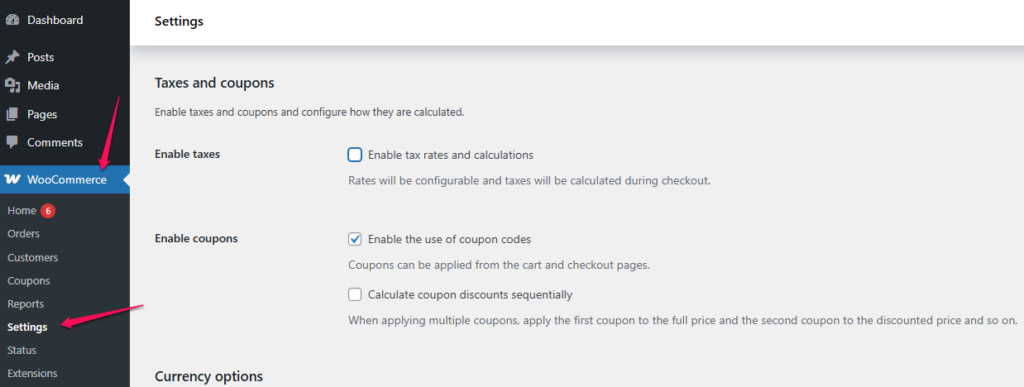
Înainte de a trece la configurarea cotelor de impozit, trebuie să vă asigurați că funcția de impozite este activă în WooCommerce.
- Accesați WooCommerce > Setări.
- În fila General, găsiți opțiunea Activați taxele și selectați-o.
- Salvați modificările făcând clic pe Salvați modificările.

Odată ce opțiunea de impozitare este activată, în meniu va apărea o filă nouă numită Impozite.
Cum configurez ratele de impozitare de bază?
În WooCommerce, puteți ajusta cu ușurință ratele de impozitare pentru diferite țări și regiuni.
- Accesați WooCommerce > Setări > Taxe.
- Faceți clic pe fila Cote de bază.
- Faceți clic pe Inserați rând pentru a adăuga o nouă rată de impozitare.
Completați câmpurile corespunzătoare:
- Codul țării – de exemplu, “PL” pentru Polonia.
- Codul statului/provinciei – Poate fi lăsat necompletat dacă nu este aplicabil.
- Cod poștal – dacă doriți să aplicați taxa pentru o anumită zonă.
- Oraș – Opțional dacă doriți să limitați taxa la un anumit oraș.
- Rata % – de exemplu, 23 pentru TVA 23%.
- Denumirea taxei – de exemplu, “TVA”.
- Prioritate – pentru aplicarea unor rate diferite.
- Complex – Selectați dacă doriți ca taxa să se suprapună cu alte taxe.
- Transport – Selectați această opțiune dacă doriți ca taxa să se aplice costurilor de transport.
Faceți clic pe Salvați modificările pentru a aproba configurația.
Cum pot configura clase de impozitare suplimentare?
WooCommerce vă permite să creați diferite clase de impozitare, de exemplu pentru produsele cu o cotă redusă de TVA.
- Accesați WooCommerce > Setări > Impozite.
- În secțiunea Clasele de impozitare suplimentare, adăugați nume de clase, cum ar fi “TVA redus” sau “TVA zero”.
- Faceți clic pe Salvați modificările.
Odată salvate, noile clase vor apărea ca file separate lângă Cote de bază.
Cum pot atribui o clasă fiscală unui produs?
Pentru ca unui produs să i se aplice cota de impozit corectă, trebuie să îi atribuiți clasa de impozitare corespunzătoare.
- Accesați pagina de editare a produsului din fila Produse.
- În secțiunea Date produs, selectați fila General.
- În câmpul Clasă fiscală, selectați clasa corespunzătoare, cum ar fi “TVA redusă”.
- Faceți clic pe Actualizare pentru a salva modificările.
Cum se verifică configurarea corectă a taxelor?
După ce ați setat cotele de impozit, este recomandat să verificați dacă acestea funcționează corect.
- Adăugați produsul în coș și accesați rezumatul comenzii.
- Verificați dacă taxa percepută corespunde configurației dvs.
- Dacă ceva nu funcționează corect, reveniți la setările de taxe și asigurați-vă că toate detaliile sunt introduse corect.
Cu o configurare corectă a cotelor de impozitare, magazinul dvs. WooCommerce va respecta legislația aplicabilă.