


Temele WordPress controlează aspectul și structura site-ului dvs. web. Dacă doriți să reîmprospătați designul site-ului, să testați o nouă structură sau să instalați o temă premium, WordPress vă permite să adăugați și să comutați cu ușurință între teme.
Cuprins
Cum se adaugă o temă nouă
După ce v-ați autentificat în “WordPress” backend, accesați “Aspect” și acolo “Teme”. În partea de sus a paginii, veți găsi butonul “Adăugare”.
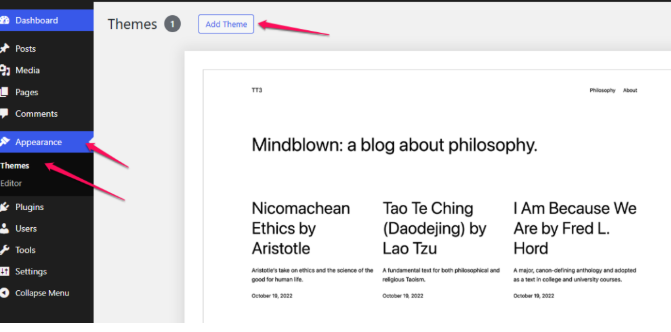

Odată ce pagina se încarcă, “WordPress” îți va afișa atât temele pe care le-ai instalat deja, cât și un catalog cu mii de teme gratuite pe care le poți instala. Pentru a face acest lucru, trebuie doar să faceți clic pe butonul “Instalează” care apare după ce treceți cu mouse-ul peste tema aleasă.

O altă metodă este încărcarea unei teme. De obicei, aceasta este situația în cazul în care ați achiziționat tema, iar autorul acesteia v-a furnizat un fișier .zip care conține fișierele temei. Odată ajuns pe pagina descrisă mai sus, faceți clic pe butonul “Încărcați tema pe server” și, în câmpul care apare, selectați de pe disc fișierul .zip care conține șablonul, apoi faceți clic pe “Instalați”.

Cum pot rula o temă care este deja instalată?
Pentru a activa o temă deja instalată, după ce v-ați autentificat în “WordPress” backend, accesați “Aspect” și apoi “Teme”.
Apoi, după ce treceți cursorul mouse-ului peste tema dorită, faceți clic pe butonul “Activare”.

Înainte de a schimba temele
Înainte de a activa o temă nouă, se recomandă:
Să creați o copie de rezervă
Creați întotdeauna o copie de rezervă completă a:
- Fișierele site-ului web
- Baza de date
- Setările temei
Testați într-un mediu de testare
Dacă este posibil, testați tema pe un site de testare înainte de a o implementa pe site-ul dvs. live.
Verificați compatibilitatea
Verificați dacă tema este compatibilă cu:
- Versiunea dvs. de WordPress
- Pluginurile instalate
- WooCommerce (dacă este cazul)
Verificați widgeturile și meniurile
După activarea unei teme noi, verificați:
- Meniurile de navigare
- Zonele de widgeturi
- Setările paginii de start
- Opțiunile de personalizare
Diferitele teme pot utiliza diferite structuri și poziții ale widgeturilor.
Depanare
Dacă site-ul web nu se afișează corect după schimbarea temei:
- Goliți memoria cache a browserului.
- Goliți orice plugin de cache.
- Verificați dacă există conflicte între pluginuri.
- Reveniți temporar la tema anterioară pentru a verifica dacă problema este legată de temă.
Rezumat
Pentru a instala o temă nouă WordPress:
- Accesați Aspect → Teme.
- Faceți clic pe Adăugați o temă nouă.
- Instalați o temă din directorul WordPress.
- Activați tema.
Odată activată, noua temă va controla aspectul și structura site-ului dvs.