


Majoritatea dintre noi folosim avatare în fiecare zi. Acestea sunt utilizate mai frecvent pe platformele de socializare și sunt denumite imagini de profil. După ce încărcați o imagine cu dvs. sau cu logo-ul companiei, aceasta apare nu numai pe pagina dvs. de profil, ci și în postările dvs.
Un “Gravatar” nu este altceva decât un avatar cu caracter global (denumirea provine de la termenul “Globally Recognized Avatar” ). Ideea avatarurilor recunoscute la nivel global a fost creată în 2007 ca Proiectul lui Tom Preston-Werner și a devenit parte din “Automatic” , grupul responsabil de crearea și întreținerea platformei “WordPress” .

Nu este deloc surprinzător, așadar, că pentru a utiliza un gravatar, trebuie să ai un cont de utilizator pe WordPress.com . Îți poți gestiona gravatarul sau gravatarele (deoarece poți avea mai multe gravatare într-un singur cont de utilizator) la https://gravatar.com
Cuprins
Cum îmi creez un cont și îmi configurez gravatarul?
Dacă nu aveți încă un cont, accesați https://gravatar.com și faceți clic pe butonul “Începeți acum” .

Veți fi redirecționat către WordPress.com, unde va trebui să vă creați un cont. Completați pur și simplu trei câmpuri: adresa de e-mail, numele de utilizator și parola pe care o veți folosi pentru a vă autentifica. Cel mai important câmp este adresa de e-mail, deoarece aceasta va fi utilizată și asociată serviciului Gravatar. După completarea câmpurilor, faceți clic pe butonul “Creați un cont”.
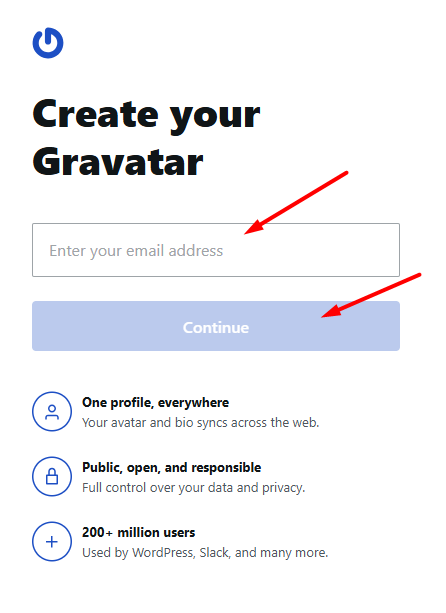
Verifică-ți e-mailul. Ar trebui să primești un e-mail cu un cod de verificare. Introdu codul și continuă să-ți configurezi profilul urmând instrucțiunile de pe ecran. Unele dintre etape pot fi omise.

Reveniți la https://gravatar.com și faceți clic pe butonul “Autentificare” .

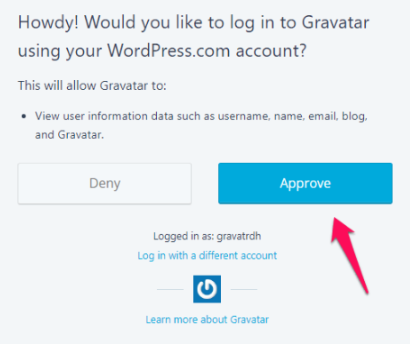
Vi se va cere dacă doriți să autorizați site-ul x să utilizeze contul dvs. WordPress.com nou creat. Faceți clic pe butonul “Aprobați”.
Super! Ne-am autentificat. Acum să adăugăm un gravatar accesând secțiunea “Avatare”, unde poți încărca o fotografie sau poți face una pe loc.


Alege o imagine salvată pe hard disk care va deveni gravatarul. După ce imaginea a fost încărcată, poți să îi ajustezi dimensiunea și să o decupezi, dacă este necesar. Rețineți că gravatarele sunt pătrate. Pe măsură ce redimensionați, veți vedea în partea dreaptă previzualizări ale versiunilor mai mici și mai mari, astfel încât să vă puteți face o idee despre cum va apărea gravatarul în diferite circumstanțe.

După ce termini de editat avatarul, dă clic pe “Gata” în colțul din dreapta sus.

Deoarece Gravatar este un serviciu ușor de utilizat, trebuie să specificați un rating pentru Gravatar-ul dumneavoastră. De sus în jos, puteți alege dacă imaginea este sigură și adecvată pentru utilizatori, dacă conține gesturi care ar putea fi considerate jignitoare, dacă conține nuditate sau elemente jignitoare și, în final, dacă conține scene erotice sau alt conținut deranjant, făcând clic pe “Modificați evaluarea“. După selectarea evaluării corespunzătoare pentru imaginea încărcată, faceți clic pe butonul “Salvare”.


Asta e tot. Acum aveți propriul gravatar ! De acum înainte, oriunde se utilizează acest serviciu și vă autentificați folosind adresa de e-mail asociată cu gravatar , imaginea pe care tocmai ați încărcat-o va fi afișată ca imagine principală de profil.
Gravatare în agenda de adrese mail.mybox.com
Dacă doriți să adăugați gravatare la contactele prietenilor sau partenerilor de afaceri din agenda dvs. de pe mail.mybox.com după ce v-ați autentificat, accesați setările făcând clic pe pictograma rotiță din dreapta. Apoi, selectați ’Preferințe’ în coloana din stânga, iar apoi faceți clic pe “Agendă”. “

În pagina de opțiuni care apare, veți găsi secțiunea “Gravatar în agenda de adrese”, unde puteți activa sau dezactiva afișarea “gravatars” .